

Vraag een gast hoe hij contact wil opnemen met een restaurant en velen zeggen: "stuur me maar een berichtje op WhatsApp". Het is de app die ze al open hebben staan. Een WhatsApp-knop op je website maakt van een bezoek met één tik een chat, zonder formulier om in te vullen en zonder telefoontje.
Deze gids laat zien hoe je die knop op de website van een restaurant of café zet, hoe je kiest waar hij staat en wat de gast ziet als hij erop tikt. Hij zegt ook duidelijk wat de knop niet doet, zodat je weet hoe je ermee werkt in de praktijk.
Wat is een WhatsApp-knop op een website?
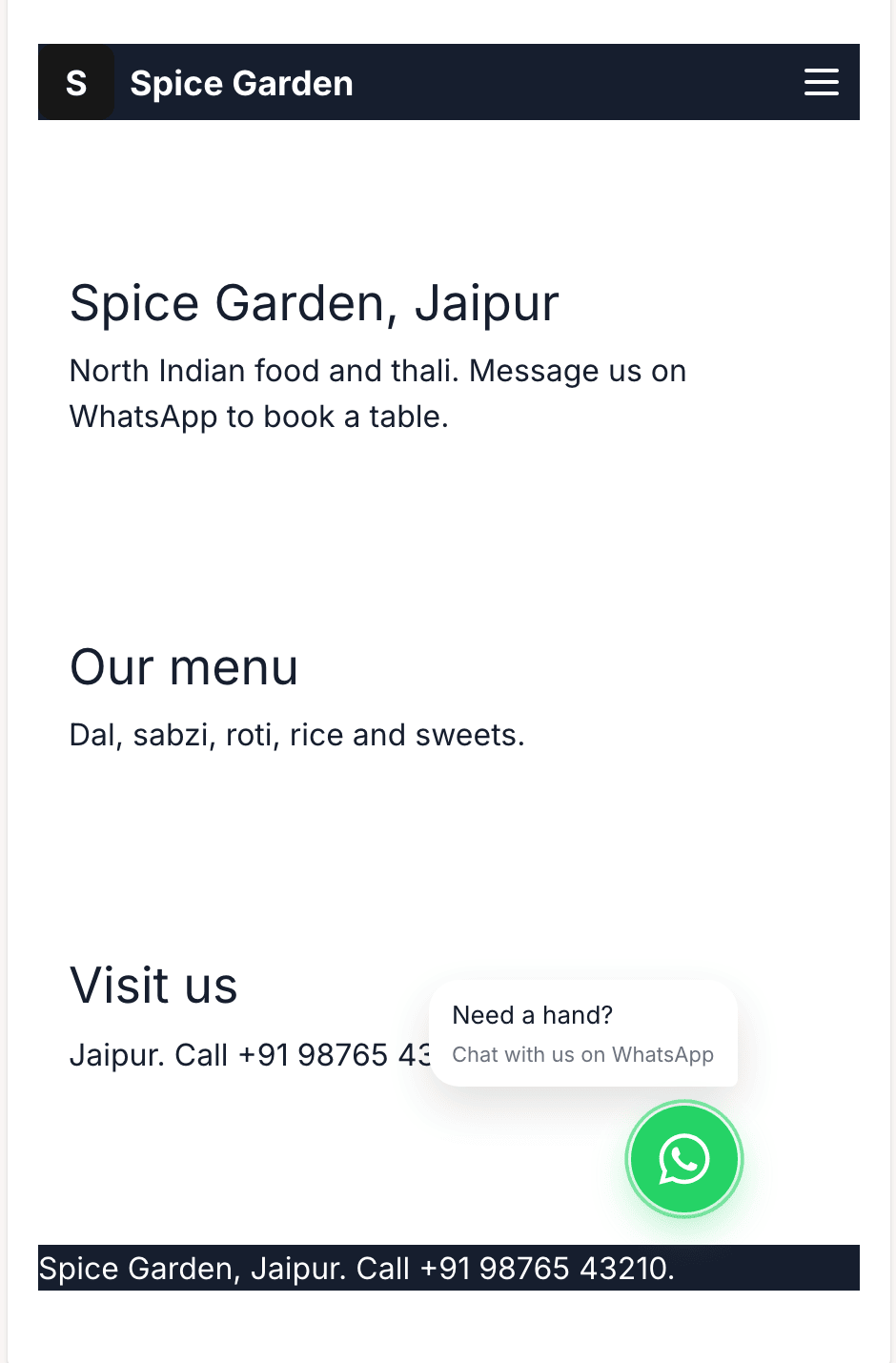
Het is een kleine knop op elke pagina van je site. Tikt een bezoeker erop, dan opent WhatsApp met een chat naar het nummer van je bedrijf en een eerste bericht dat al is getypt. De bezoeker hoeft alleen nog op verzenden te drukken.
In WEMASY stel je drie dingen in:
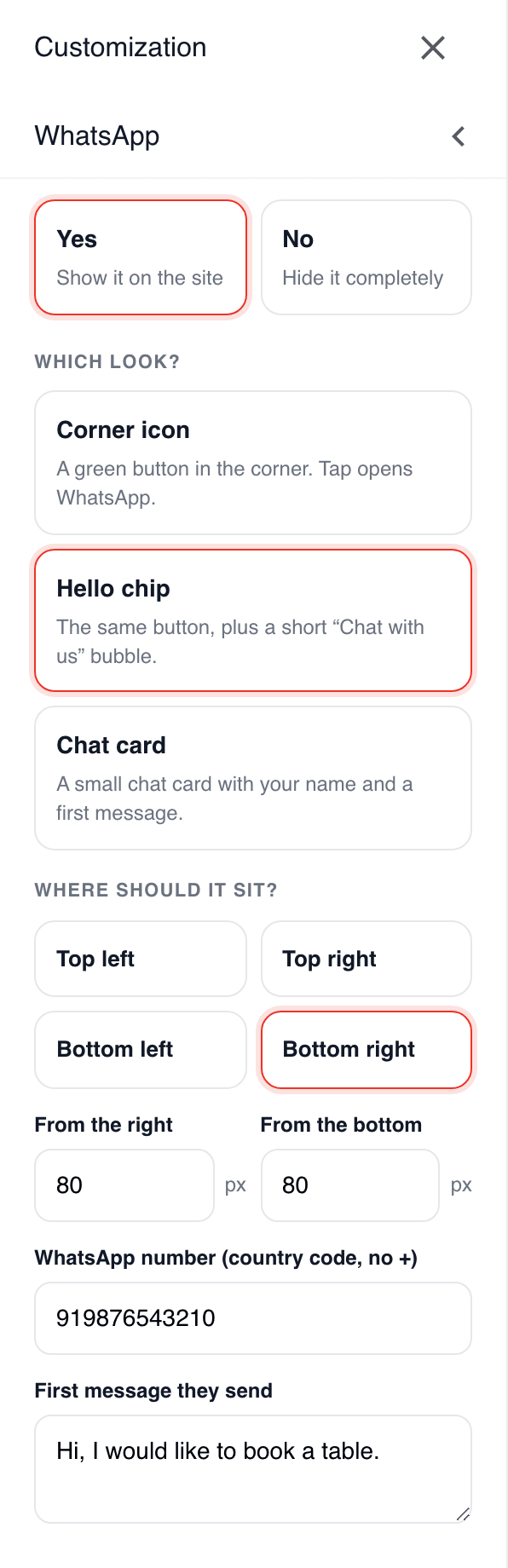
Je WhatsApp-nummer, met de landcode en zonder plusteken.
Het eerste bericht, de tekst die een bezoeker verstuurt als hij op de knop tikt.
Hoe hij eruitziet en waar hij staat, zodat hij de gast helpt zonder je menu te bedekken.
De knop heeft altijd WhatsApp-groen, zodat gasten hem meteen herkennen.
Het probleem is gasten die iets willen vragen en weggaan
Een gast bekijkt je site op zijn telefoon, terwijl hij buiten staat of het diner plant. Hij wil één ding weten: is er om acht uur een tafel? Bezorgen jullie hier? Is het lunchmenu vegetarisch? Moet hij daarvoor een telefoonnummer zoeken, kopiëren en bellen, dan doen veel mensen die moeite niet. Ze kiezen het volgende restaurant in de lijst.
Een formulier op de site heeft hetzelfde probleem. Het vraagt om een naam, een e-mailadres, een telefoonnummer en een bericht, en daarna wacht de gast op antwoord per e-mail. Op een telefoon is dat veel gevraagd voor een simpele vraag.
Hoe restaurants die chat goed gebruiken het aanpakken
Restaurants die veel aan WhatsApp hebben, volgen meestal een paar gewoonten:
Ze zetten de knop waar een duim bij kan, meestal in de hoek onderaan het scherm.
Ze schrijven het eerste bericht voor de gast. Een bericht als "Hallo, ik wil graag bestellen" of "Hallo, ik wil graag een tafel reserveren voor" scheelt de gast typewerk en laat jou meteen weten wat hij wil.
Ze antwoorden snel en houden antwoorden kort. Een gast op WhatsApp verwacht binnen minuten antwoord, niet binnen uren.
Ze gebruiken de WhatsApp Business-app op de telefoon waar het nummer op staat, zodat ze openingstijden, een korte beschrijving en snelle antwoorden kunnen toevoegen voor vragen die ze elke dag krijgen.
Ze zeggen waar de chat voor is. "Bestellen en tafels reserveren via WhatsApp, 11 tot 10" schept de juiste verwachting.
De knop instellen, stap voor stap
Stap 1. Voeg je WhatsApp-nummer toe
Vul het nummer in dat je restaurant op WhatsApp gebruikt, met de landcode en zonder plusteken, en kies Ja om de knop op de site te tonen. Gebruik een nummer dat je tijdens openingstijden in de gaten houdt. Heb je nog geen zakelijk nummer, dan is de gratis WhatsApp Business-app hiervoor gemaakt en kan hij op een tweede nummer draaien.
Dit kan bij de eerste inrichting van je site, of later onder Aanpassen, WhatsApp. Een knop zonder nummer wordt getoond maar doet niets, dus voeg altijd het nummer toe.
Stap 2. Schrijf het eerste bericht
Dit is de tekst die een gast verstuurt als hij op de knop tikt. Houd hem kort en laat hem het doel dragen. Voor een restaurant zijn dit goede eerste berichten:
"Hallo, ik wil graag bestellen."
"Hallo, ik wil graag een tafel reserveren."
"Hallo, is er vanavond een tafel vrij?"
Kies het bericht dat past bij wat de meeste gasten je vragen. De gast kan de tekst nog wijzigen voordat hij hem verstuurt.
Stap 3. Kies de stijl
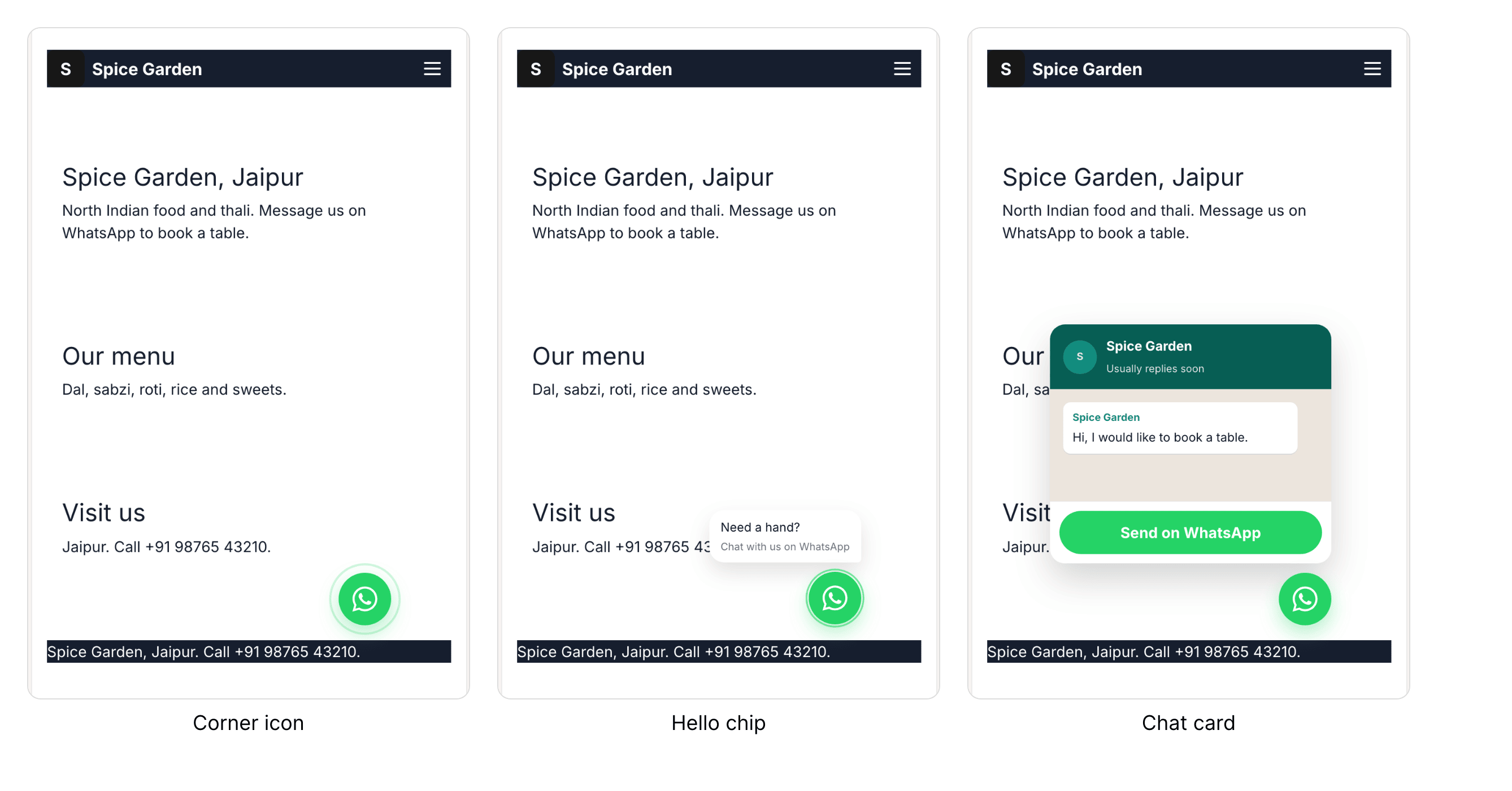
Je kunt kiezen uit drie stijlen:
Hoekicoon: een groene ronde knop in de hoek, de minst opvallende.
Hello-chip: de groene knop met een klein tekstballonnetje met de tekst "Need a hand? Chat with us on WhatsApp". De tekst van het ballonnetje staat vast, je kunt hem niet wijzigen.
Chatkaart: een kleine chatkaart met de naam van je site. Je eerste bericht staat in de kaart als begroeting en de gast tikt om de chat te starten.
Voor een restaurant werkt de Hello-chip of de chatkaart meestal het best, omdat het ballonnetje of de kaart een gast vertelt waar de knop voor is. Het hoekicoon is een goede keuze als je pagina's al druk zijn.
Stap 4. Kies de plek
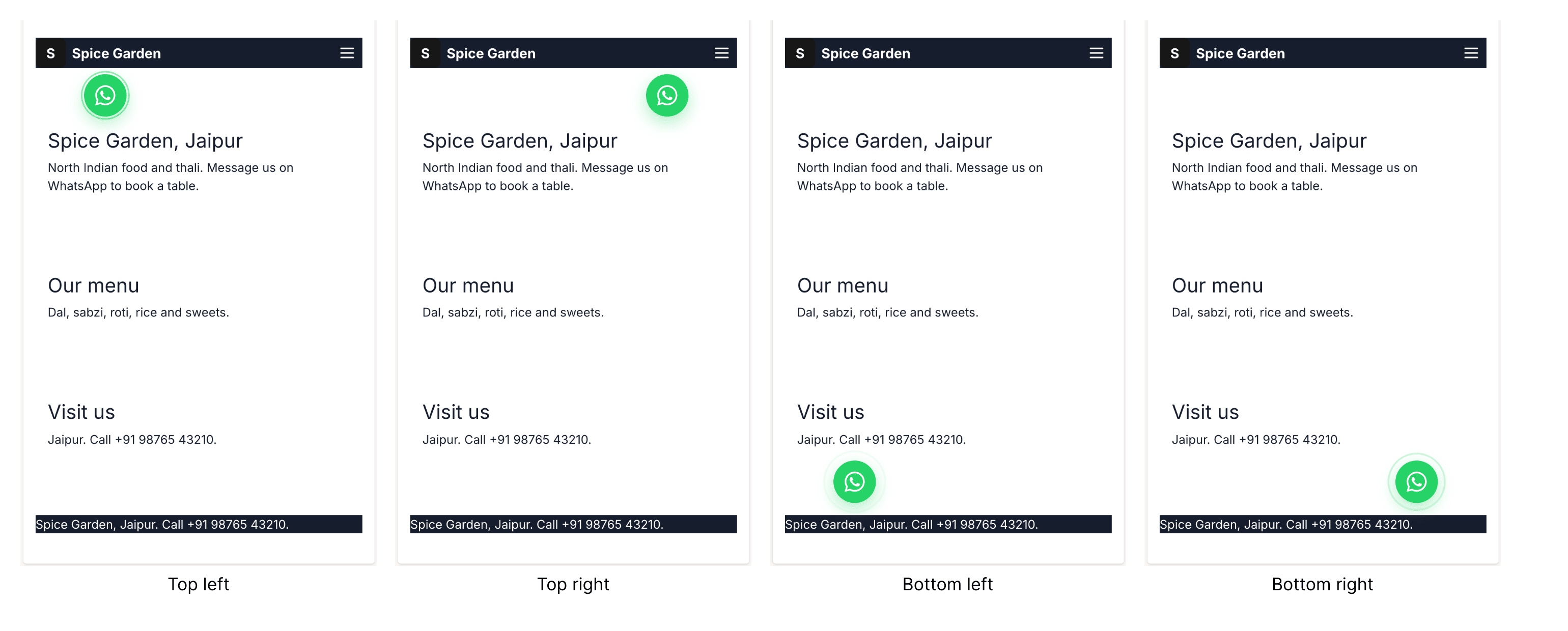
Zet de knop in een van de vier hoeken van het scherm. Rechtsonder is de gebruikelijke keuze, omdat daar een rechterduim rust. Je kunt hem ook een stukje van de rand af zetten, zodat hij geen andere knop bedekt. Toont je site onderaan een cookiebalk, dan komt de WhatsApp-knop vanzelf erboven te staan en zakt hij terug als de balk wordt gesloten.
Stap 5. Test hem op je eigen telefoon
Open je site op je telefoon en tik op de knop. WhatsApp moet openen met je nummer en je eerste bericht. Stuur het naar jezelf vanaf een tweede telefoon als je kunt, en controleer of je het ziet op de plek waar je tijdens de service werkt.
Wat de knop wel en niet doet
Dit is goed om te weten voordat je iets aan gasten belooft.
Hij doet wel: op elke pagina een WhatsApp-chat openen met het nummer van je bedrijf en je eerste bericht.
Hij doet niet: bestellingen voor je aannemen of bijhouden, een winkelmandje tonen of betalingen aannemen. Het gesprek vindt plaats in WhatsApp en je antwoordt daar, zoals je op elk ander bericht zou antwoorden. Wil je betalingen of een volledig online menu, zie dat dan als een aparte stap op je site.
Voor een klein restaurant is dit vaak precies goed: je houdt het persoonlijke contact en hoeft geen nieuwe software te leren.
Houd het werkend tijdens de service
Kijk tijdens openingstijden op de telefoon waar het nummer op staat.
Gebruik snelle antwoorden voor vragen die je tien keer per dag beantwoordt: openingstijden, adres, of je reserveringen aanneemt.
Zeg wanneer je gesloten bent. Een korte opmerking op de site of in je WhatsApp Business-profiel voorkomt dat gasten om middernacht op antwoord wachten.
Kijk welk eerste bericht het meest wordt gebruikt en maak dat je standaard.
Meet of het werkt
Je hebt geen dashboard nodig om te zien of de knop helpt. Houd twee weken een eenvoudige turflijst bij:
Hoeveel chats er elke dag begonnen, te zien in de WhatsApp Business-app op de telefoon.
Hoeveel daarvan reserveringen of bestellingen waren.
Op welke uren de meeste chats binnenkomen, zodat je weet wanneer er iemand bij de telefoon moet zijn.
Komen er weinig chats, controleer dan waar de knop staat en of het eerste bericht past bij wat gasten echt vragen.
Waarom dit werkt
Met één tik van je site naar een chat met je restaurant.
Het eerste bericht is voor de gast geschreven, dus hij hoeft alleen nog op verzenden te drukken.
Drie stijlen en vier plekken, zodat het bij je ontwerp past.
Altijd WhatsApp-groen, zodat gasten weten wat het is.
Het is een chat, geen bestelsysteem, en dat is voor een kleine zaak juist de kracht.
Veelgestelde vragen
Heb ik een speciaal WhatsApp-account nodig?
Je kunt je gewone nummer gebruiken, maar de gratis WhatsApp Business-app is beter voor een restaurant, omdat die een bedrijfsprofiel en snelle antwoorden heeft.
Kunnen gasten via de knop bestellen en betalen?
De knop opent een chat. Bestellingen spreek je af in de chat en handel je zelf af. Hij neemt geen betalingen aan.
Kan ik het eerste bericht later wijzigen?
Ja. Je kunt het nummer, het bericht, de stijl en de plek op elk moment wijzigen onder Aanpassen, WhatsApp.
Staat de knop op elke pagina?
Ja, op elke gepubliceerde pagina van je site.
Kan ik dit in het Hindi instellen?
Ja. Je kunt WEMASY in het Hindi gebruiken, en je kunt het eerste bericht schrijven in de taal die je gasten gebruiken.
Probeer het op de site van je eigen restaurant
Start de AI-chat, vertel over je restaurant en voeg je WhatsApp-nummer toe als hij erom vraagt. Open daarna je site op je telefoon en tik op de knop.