

Tweestapsverificatie (2FA) geeft je WEMASY-account een extra beveiligingslaag. Staat 2FA aan, dan heb je om in te loggen zowel je wachtwoord als een verificatiecode uit een authenticator-app nodig.
Wat is tweestapsverificatie?
Tweestapsverificatie is een beveiligingsmethode met twee aparte controles. De eerste is je wachtwoord. De tweede is een tijdelijke code die een authenticator-app op je telefoon of ander apparaat maakt.
Ook als iemand je wachtwoord weet, komt die zonder de tweede stap niet in je account. Zo is de kans op toegang zonder toestemming veel kleiner.
Voordat je begint
Om 2FA in te stellen heb je een geschikte authenticator-app nodig op je telefoon of ander apparaat. Bijvoorbeeld Microsoft Authenticator of Authy.
Heb je er nog geen? Download dan een authenticator-app uit de appstore van je apparaat voordat je begint.
Zo zet je tweestapsverificatie aan
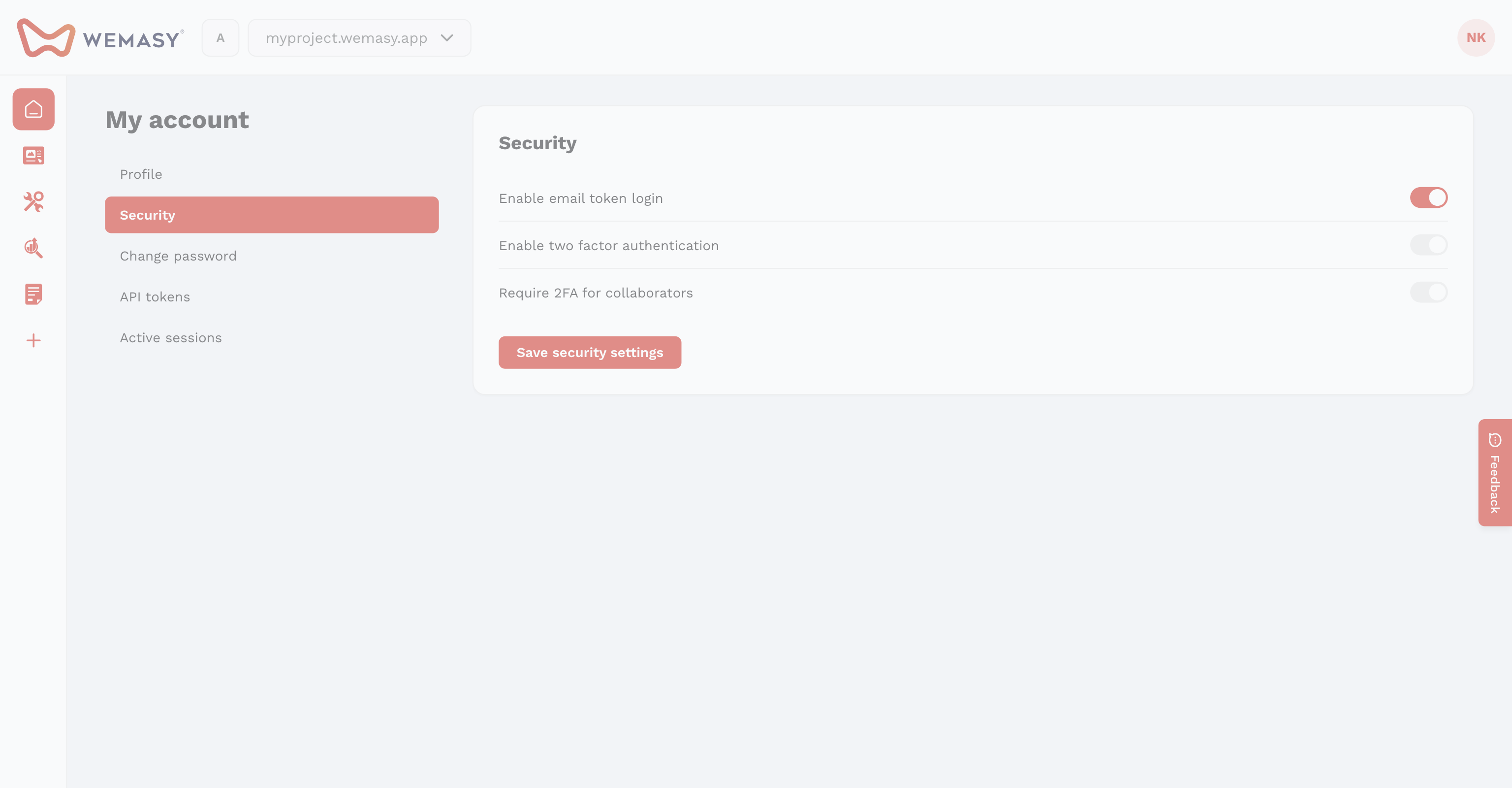
- Klik rechtsboven in het scherm op je avatar of je initialen.
- Kies Mijn account in het menu.
- Ga naar het onderdeel Beveiliging.
- Zoek de optie Tweestapsverificatie en klik op de knop om het aan te zetten.
- Er verschijnt een QR-code op je scherm.
- Open je authenticator-app en scan de QR-code.
- De app maakt een verificatiecode van zes cijfers.
- Vul de verificatiecode in WEMASY in om het instellen te bevestigen.
Na het bevestigen staat 2FA aan voor je account. Vanaf nu vul je elke keer dat je inlogt een code uit je authenticator-app in.
Let op: Heeft je authenticator-app een optie voor een back-up of export? Gebruik die dan. Zo krijg je je codes terug als je je apparaat kwijtraakt.
Inloggen met tweestapsverificatie
Staat 2FA aan, dan gaat inloggen net iets anders:
- Vul zoals altijd je e-mailadres en wachtwoord in.
- WEMASY vraagt om een verificatiecode.
- Open je authenticator-app en zoek de code voor WEMASY.
- Vul de code van zes cijfers in.
- Je bent ingelogd.
De code verandert elke 30 seconden. Gebruik altijd de nieuwste code in je authenticator-app.
Zo zet je tweestapsverificatie uit
Wil je 2FA uitzetten? Dat doe je op dezelfde pagina met instellingen.
- Klik rechtsboven in het scherm op je avatar of je initialen.
- Kies Mijn account in het menu.
- Ga naar het onderdeel Beveiliging.
- Zoek de optie Tweestapsverificatie en klik op de knop om het uit te zetten.
- Bevestig je keuze als daarom gevraagd wordt.
Staat 2FA uit, dan heb je alleen je wachtwoord nodig om in te loggen.
Tip: Laat tweestapsverificatie zo veel mogelijk aanstaan. Het is een van de beste manieren om je account te beschermen.