

Heeft je webshop veel producten, dan hoef je ze niet een voor een toe te voegen. De WEMASY-importer haalt ze in een keer binnen vanuit een bestand of een link. Je koppelt zelf de kolommen, controleert het resultaat en kunt producten bijwerken die je al hebt. Klopt er iets niet, dan maak je de import ongedaan. Dit artikel laat zien hoe het werkt.
Wat de importer kan
Producten binnenhalen vanuit een bestand of een link. Gebruik een bestand met je producten, of een link ernaar.
Zelf de kolommen koppelen. Je kiest welke kolom van je bestand de naam, de prijs, de omschrijving enzovoort is, dus je bestand hoeft geen vaste opbouw te hebben.
Controleren voor je importeert. Een tabel laat zien welke rijen nieuw zijn en welke mislukken, zodat je ze eerst kunt verbeteren.
Bestaande producten bijwerken. Producten worden herkend op naam of op SKU of barcode, dus je kunt bestaande producten aanpassen in plaats van dubbele toe te voegen.
Een import ongedaan maken. Is het resultaat niet wat je wilde, dan maak je de import ongedaan.
Opnieuw draaien vanaf een link. Voor een feed of prijslijst die verandert kan de importer volgens een schema draaien vanaf een link.
Je producten importeren, stap voor stap
De importer heeft vier schermen: Bron, Kolommen koppelen, Controle en Importeren en plannen.
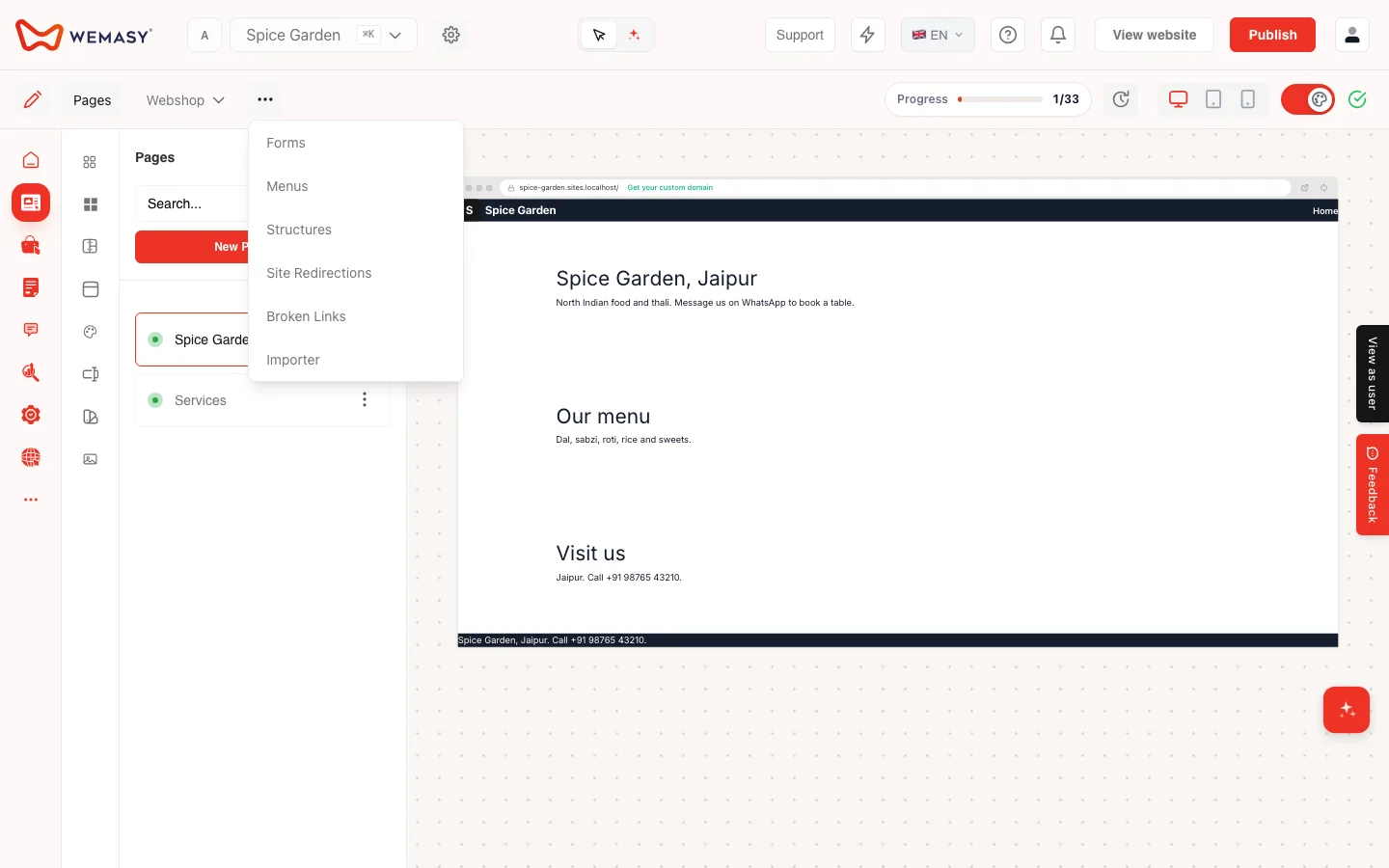
Open de importer. Ga in je webshop naar Producten en kies Importeren. Je vindt Importer ook in het menu "..." van de bouwer, naast Formulieren, Menu's, Structuren, Site Omleidingen en Gebroken Links.
Bron. Kies je bestand, of plak de link ernaar.
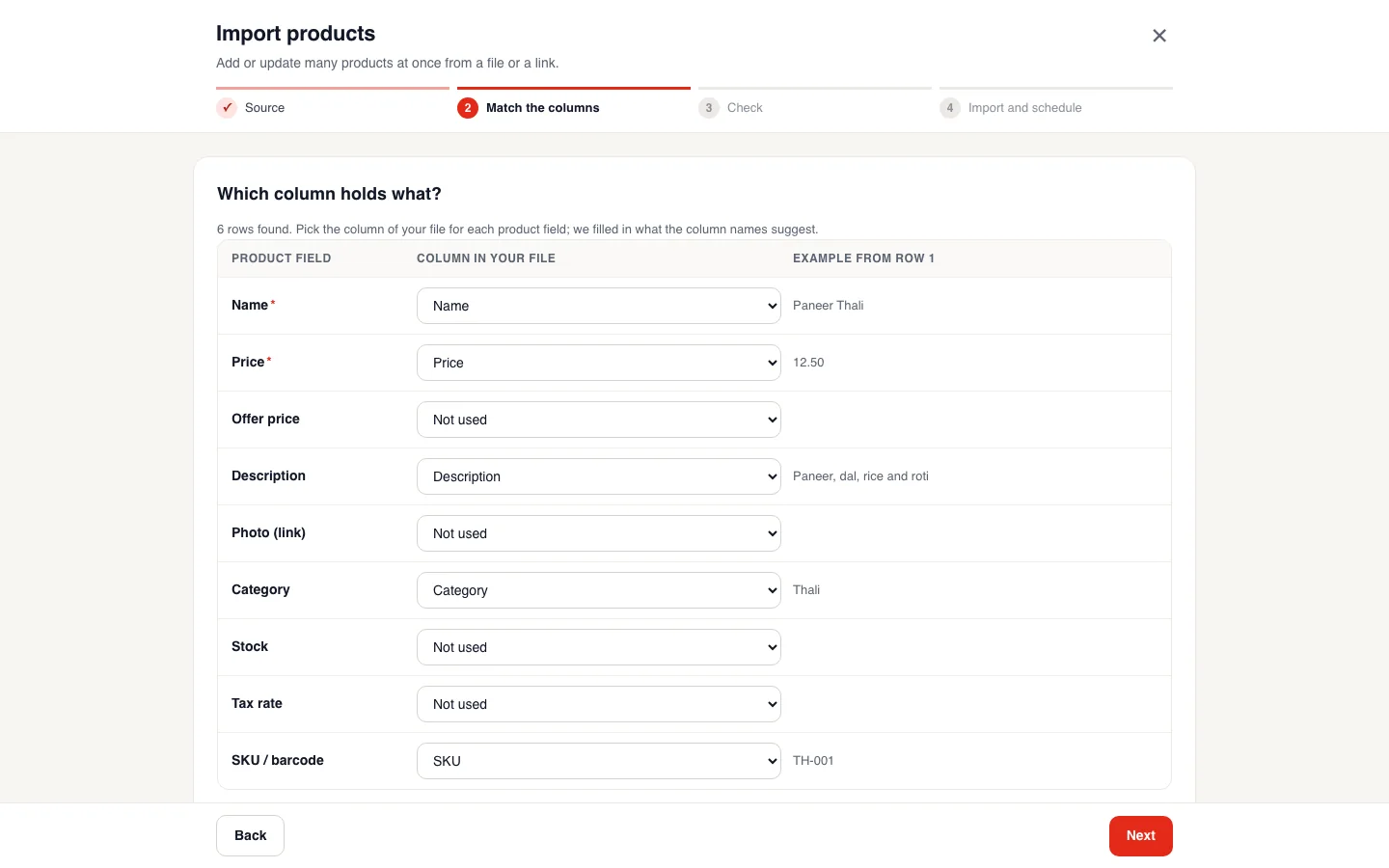
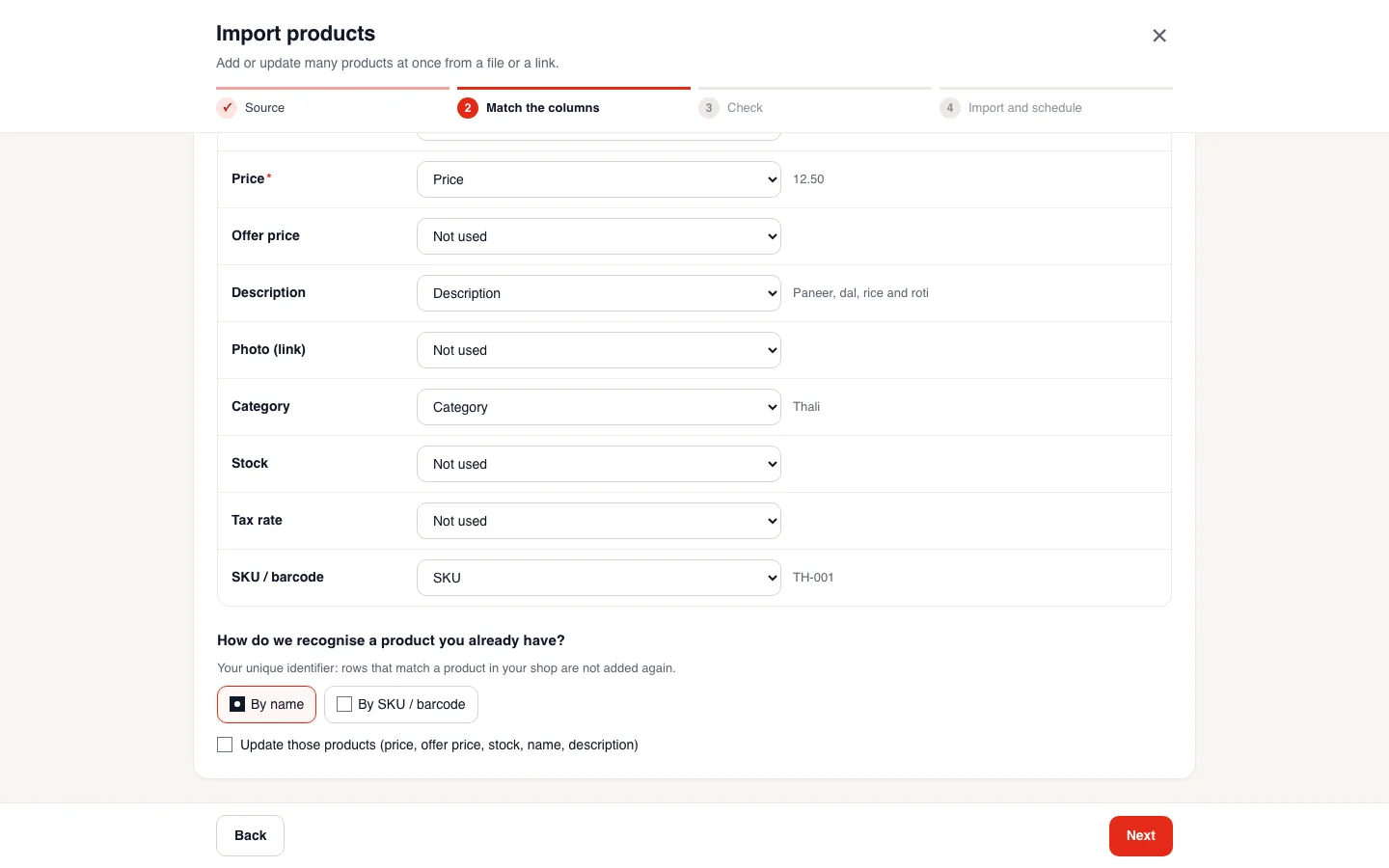
Kolommen koppelen. Kies welke kolom de naam, de prijs, de omschrijving en de andere gegevens bevat. Kies daarna hoe WEMASY een product herkent dat je al hebt: op naam, of op SKU of barcode. Vink "Die producten bijwerken" aan als je de prijs, aanbiedingsprijs, voorraad, naam en omschrijving van producten die je al hebt wilt aanpassen in plaats van ze dubbel toe te voegen.
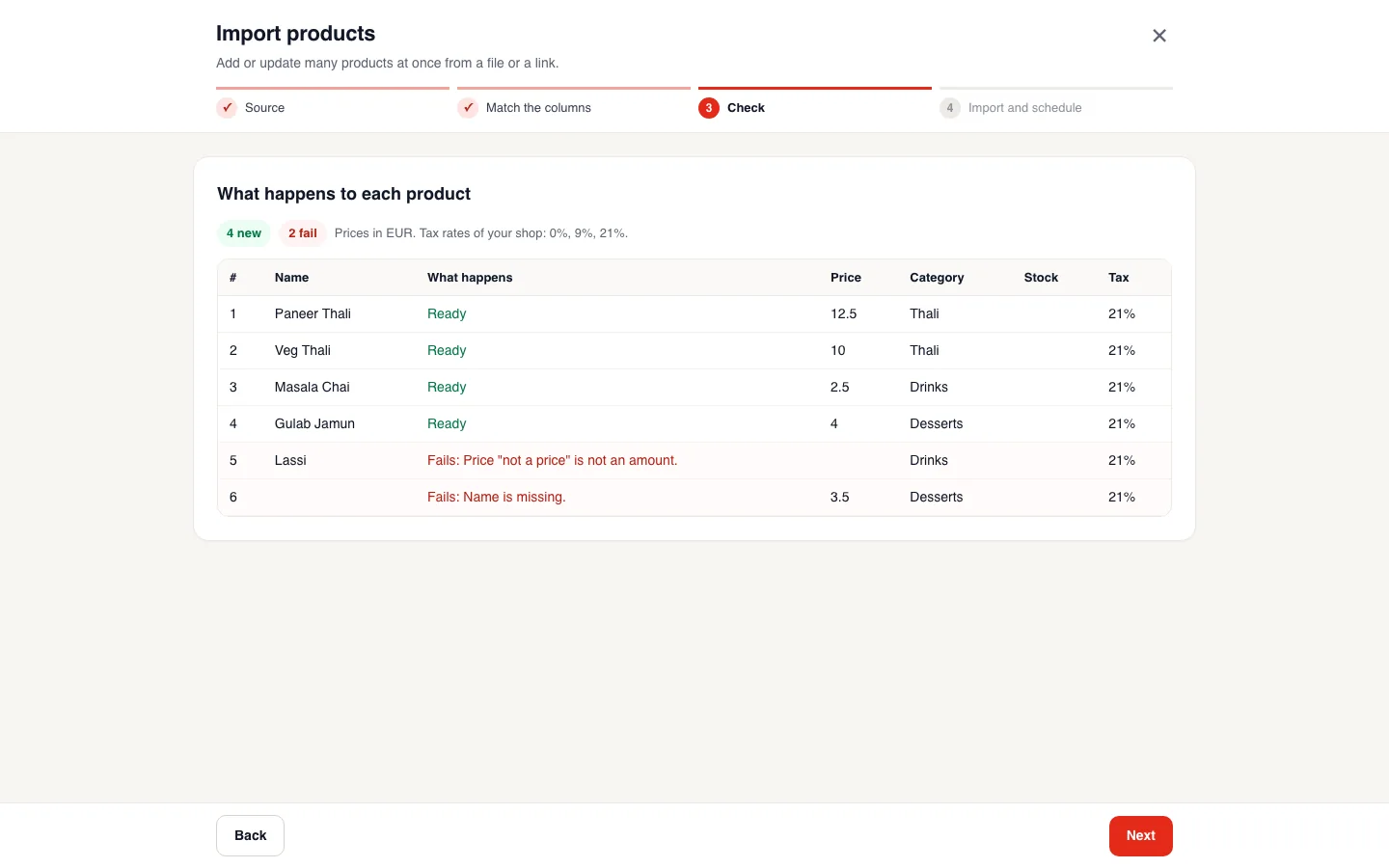
Controle. Een tabel laat zien welke rijen nieuw zijn en welke mislukken, met de reden, bijvoorbeeld een prijs die geen bedrag is. Verbeter de rijen die mislukken in je bestand en probeer het opnieuw.
Importeren en plannen. Start de import en bekijk het resultaat in je webshop. Gebruik je een link, dan kun je de import ook plannen om opnieuw te draaien.
Bijwerken in plaats van dubbel toevoegen
Importeer je dezelfde producten opnieuw, bijvoorbeeld met nieuwe prijzen, vink dan in stap 2 "Die producten bijwerken" aan en kies hoe ze herkend worden: op naam, of op SKU of barcode. De importer past dan het product aan dat je al hebt en maakt geen tweede. Zo blijft je webshop vrij van dubbele producten.
Als er iets misging
Maak de import ongedaan, verbeter je bestand en importeer opnieuw. Omdat de importer de rijen eerst controleert, komen de meeste problemen naar boven voordat er iets wordt toegevoegd.
De AI-chat en de importer
Je kunt de AI-chat ook vragen om producten toe te voegen. De chat voegt producten toe, maar werkt bestaande producten niet bij. Gebruik voor het bijwerken van veel producten de importer. Zie Wat de AI-chat kan doen.