

Maak een workspace om projecten te groeperen die bij elkaar horen, zoals alle websites van één klant. Je maakt en beheert workspaces op de pagina Workspaces, die je opent via de workspacewisselaar in de bovenbalk.
Zo maak je een workspace
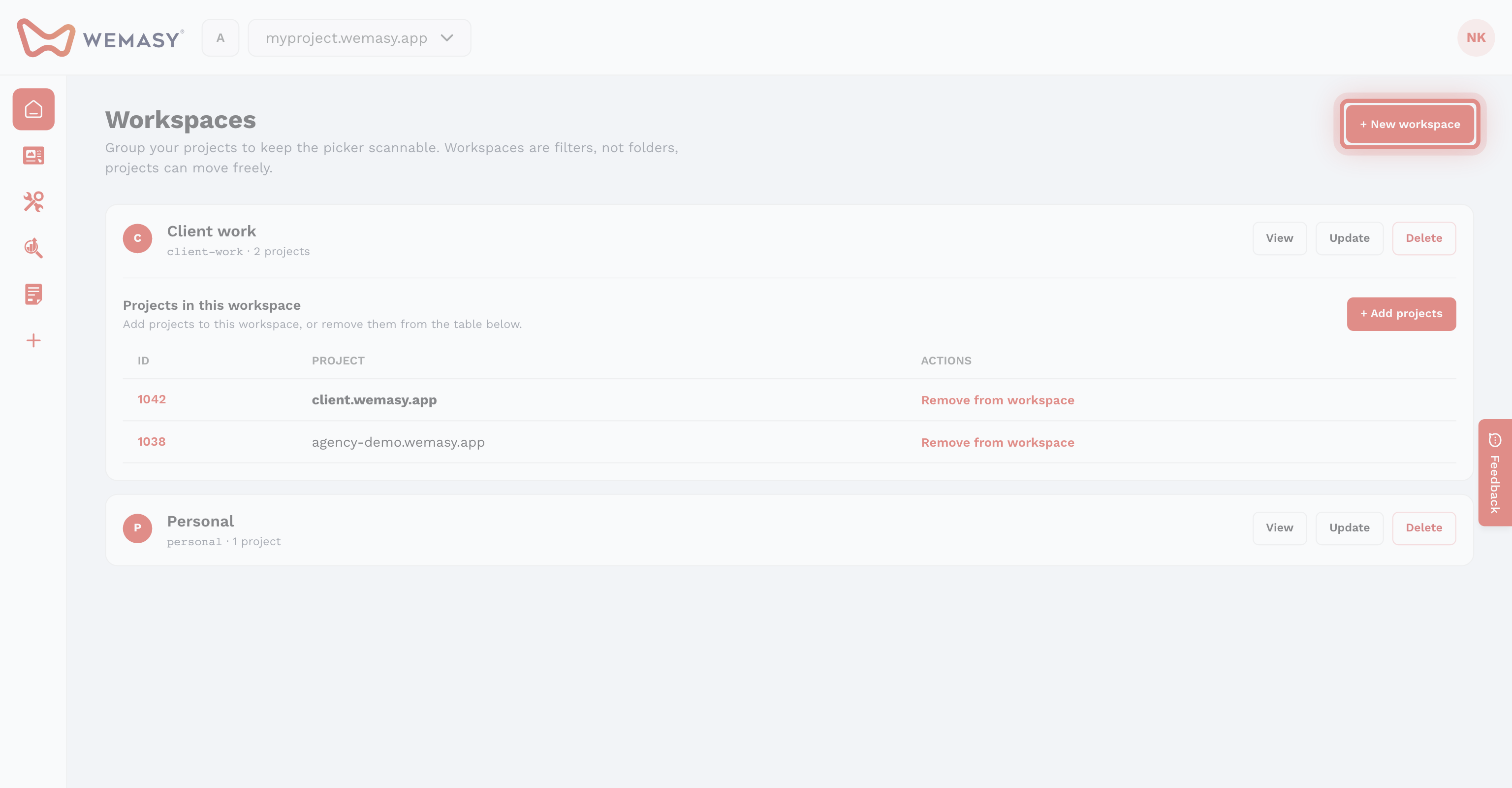
- Klik op de workspacewisselaar, de vierkante knop met een letter links van de projectwisselaar.
- Klik onderaan het menu op Workspaces beheren.
- Klik op Nieuwe workspace.
- Vul een naam in bij Naam van de workspace.
- Klik op Maken.
De nieuwe workspace verschijnt in de lijst met 0 projecten. Voeg er daarna projecten aan toe. Lees Projecten aan een workspace koppelen.
Een naam kiezen
Kies een naam die je in één oogopslag herkent, zoals de naam van de klant of het merk. De eerste letter van de naam staat op de knop van de workspacewisselaar, dus namen die met verschillende letters beginnen, zijn makkelijker uit elkaar te houden.
Een workspace hernoemen
- Open de pagina Workspaces.
- Klik naast de workspace op Bijwerken.
- Wijzig de naam.
- Klik op Opslaan.
Een workspace verwijderen
- Open de pagina Workspaces.
- Klik naast de workspace op Verwijderen.
- Bevestig.
De projecten in de workspace worden niet toegewezen. Projecten worden nooit samen met een workspace verwijderd.
Goed om te weten
- Je kunt zoveel workspaces maken als je nodig hebt.
- Workspaces zijn persoonlijk. Je medewerkers zien ze niet.
- Je kunt alleen projecten die van jou zijn aan je workspaces toevoegen.
Tip: Lees Wat is een workspace? voor hoe de workspacewisselaar je projectlijst filtert.
Veelgestelde vragen
Waarom staat de pagina Workspaces niet in het accountmenu?
Je opent hem via de workspacewisselaar, de vierkante knop met een letter links van de projectwisselaar. Klik onderaan zijn menu op Workspaces beheren.