

Een project als thema markeren maakt er een ontwerp van dat je kunt versioneren en aanbieden in de WEMASY-themamarktplaats. Gebruik het als je een ontwerp bouwt om te hergebruiken, bijvoorbeeld als ontwerper of bureau. Voor een gewone website heb je deze optie niet nodig.
Wat er verandert als een project een thema is
- De projectwisselaar toont naast het project een versieknop, zodat je aan aparte themaversies kunt werken.
- De bovenbalk biedt Thema bekijken om een voorbeeld van het thema in een nieuw tabblad te zien en de publicatieknop wordt Versies beheren, waar je je themaversies en inzendingen beheert.
- Het onderdeel Domeinconfiguratie vraagt alleen om een Domeinnaam.
- In het zoekvenster van de projectwisselaar draagt het project een label Thema.
Een themaversie verschijnt pas in de marktplaats nadat je hem indient met Indienen ter goedkeuring en WEMASY hem goedkeurt. Tot die tijd toont de status Wacht op goedkeuring.
Zo markeer je een project als thema
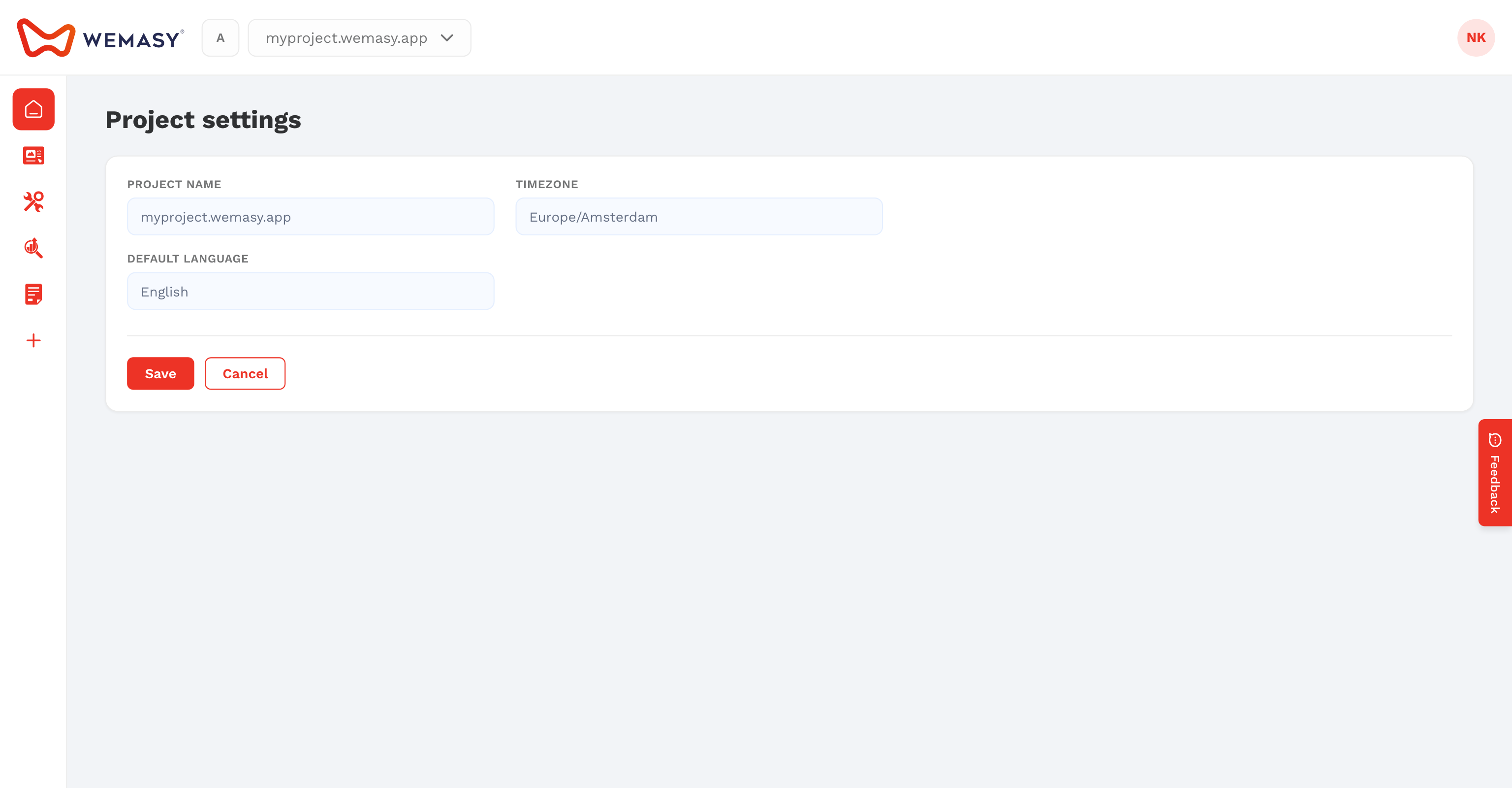
- Open het project dat je als thema wilt gebruiken.
- Klik op het tandwielicoon naast de projectwisselaar.
- Open het tabblad Algemeen.
- Scroll omlaag naar Gevarenzone.
- Zet Dit is een thema aan.
De wijziging wordt meteen opgeslagen. Zet hem weer uit om het project terug te veranderen in een gewoon websiteproject.
Wie dit kan doen
Alleen de eigenaar van het project ziet de Gevarenzone en kan een project als thema markeren. Medewerkers, ook die met volledige rechten, kunnen het niet wijzigen.
Voordat je een live website markeert
Markeer geen project waarop je live bedrijfswebsite draait. Een themaproject is bedoeld als ontwerpbron: de publicatieknop wordt vervangen door Versies beheren. Maak in plaats daarvan een apart project voor het ontwerp en houd je live website als gewoon project.
Om te leren hoe anderen themas uit de marktplaats installeren en bijwerken, lees je Themamarktplaats en Updates van themaversies.