

Met structuren publiceer je veel vergelijkbare items (blogberichten, teamleden, portfolio-items) zonder elke pagina opnieuw te bouwen.
Een structuur maken
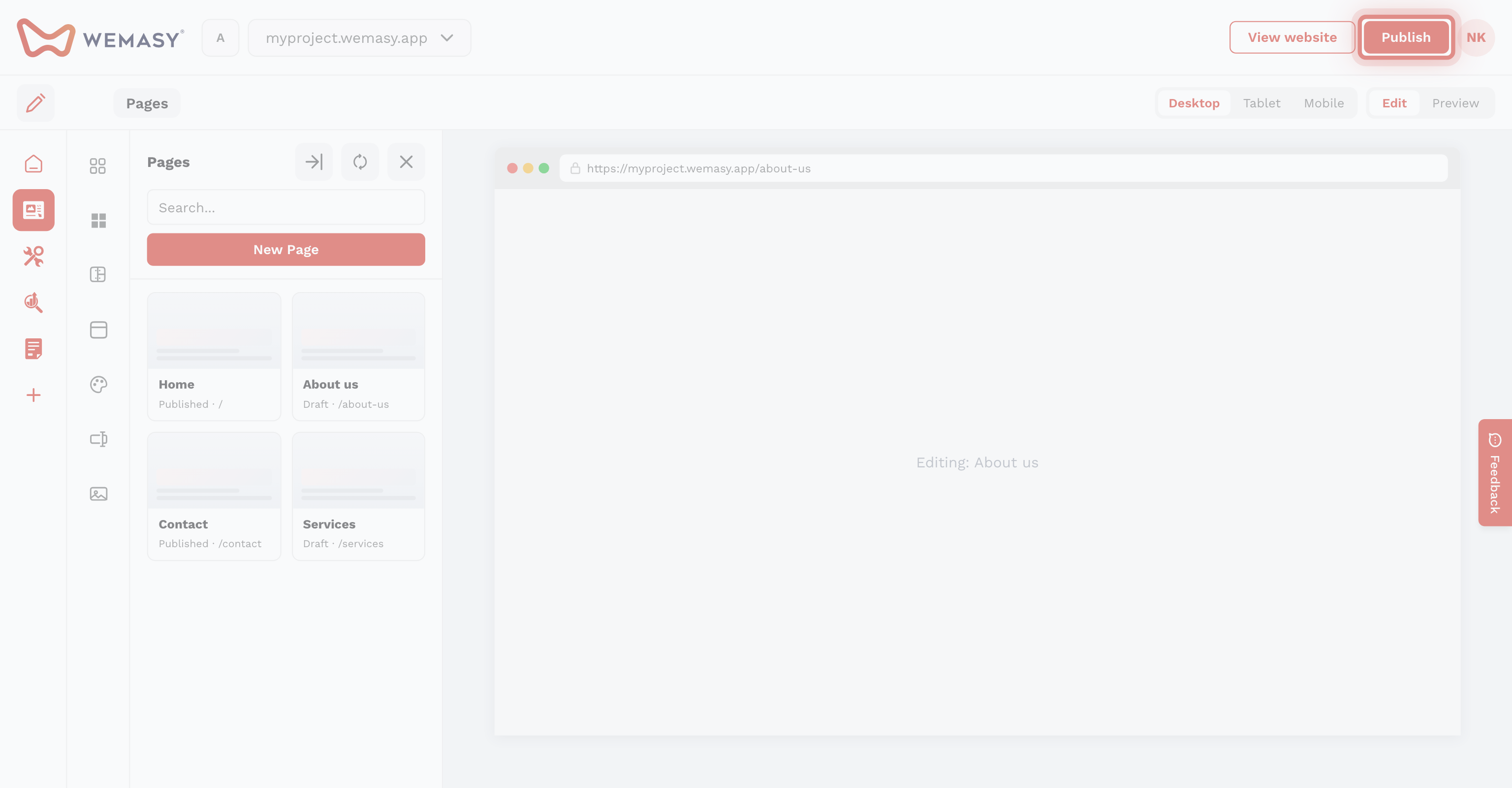
- Klik in de Websitebouwer op de drie puntjes naast Pagina's en open Structuren.
- Klik op Nieuwe structuur. Vul de titel, status, het aantal items per pagina en de sorteervolgorde in.
- Zet Zijn dit toegankelijke pagina's? aan als elk item een eigen URL moet krijgen.
- Voeg Aangepaste velden voor items toe met de veldbouwer (sleep velden, stel veldsleutels in en klik op Opslaan).
Items en categorieën
Na het opslaan staat de structuur in de bovenbalk. Maak Items met een titel, URL, intro, inhoud en sorteernummer. Gebruik sorteernummers in stappen van 100 (100, 200, 300), zodat je later items tussen kunt voegen. Koppel een of meer categorieën en kies een primaire categorie.
Zet categorieën aan op de structuur om items te groeperen. Lees Categorieën in structuren voor alles over categorieën.
Plan de publicatie van items met Publicatie inplannen. Lees Gepland publiceren.
Geavanceerde opties
- Single page uitschakelen: het item blijft in de overzichten staan, maar opent een eigen pagina die jij hebt ontworpen.
- Listing uitschakelen: het item wordt verborgen in de overzichten van de categorie of structuur.
- Externe URL: link naar een andere site als single page uitgeschakeld is. Lees Externe URL's in structuren.
- Overschrijf standaard layout: gebruik een andere layout per item of categorie.
- Koppeling met de importer: items die aan een importtaak gekoppeld zijn, tonen Verbonden met Importer. Gebruik Losmaken om de koppeling te verbreken.
Waarschuwing: De identifier van een structuur kun je na het maken niet meer wijzigen zonder dat URL's stukgaan. Kies de identifier dus goed.
Toon de content van een structuur op je pagina's met het element Structuren. Koppel een pagina als indexoverzicht via Indexpagina's van structuren.